Habla como hablas con un entrenador
No necesitas memorizar comandos ni elegir opciones numeradas. Cuéntale qué quieres resolver, qué cambió o qué no entendiste. El Coach conserva el hilo y debe responder de forma natural.
Una guía para entender qué estás viendo, qué puedes cambiar y qué debes comprobar. Desde tu primera actividad hasta el cierre semanal, las conexiones y la supervisión.
TÚHoy solo tengo 45 minutos y amanecí más cansado. ¿Qué harías?
No intentaría comprimir toda la sesión exigente. Primero revisaría si ese cansancio es solo sensación general o viene acompañado de una mala noche, dolor o síntomas inusuales.
Si no hay señales de alarma, conservaría el propósito aeróbico con menos duración y sin perseguir intensidad. Puedo prepararte ese ajuste para que lo revises antes de aplicarlo.
No necesitas memorizar comandos ni elegir opciones numeradas. Cuéntale qué quieres resolver, qué cambió o qué no entendiste. El Coach conserva el hilo y debe responder de forma natural.
Si abres el Coach desde una actividad, sesión o semana, ese elemento viaja como contexto autorizado. Puedes decir “explícame esta gráfica” sin repetir nombres ni fechas.
Combina datos disponibles, perfil, plan, sensaciones declaradas y reglas científicas aprobadas. Si faltan datos, debe explicarlo sin inventar y orientar con prudencia.
El Coach gana valor cuando no se usa solo después de entrenar. También ayuda antes de tener datos, durante la planificación y al aprender de cada semana.
Dile «quiero que me entrenes». El Coach te guía para definir objetivo, experiencia, disponibilidad, equipo y restricciones antes de proponer una primera semana prudente.
Quiero empezar a entrenar desde cero. ¿Qué necesitas saber de mí?
Pregunta qué toca, por qué está programado y cómo adaptarlo si hoy tienes menos tiempo, dormiste mal o cambió tu disponibilidad.
¿Qué debería hacer hoy y cuál es el objetivo de la sesión?
Antes de salir, pídele que traduzca la sesión a instrucciones sencillas: calentamiento, bloques, sensaciones, intensidad y señales para terminar.
Explícame cómo ejecutar la sesión de hoy sin mirar tantas métricas.
Desde el detalle de una actividad, el Coach ya sabe cuál estás observando y puede relacionar potencia, pulso, cadencia, terreno, intervalos y sensaciones.
¿Qué fue lo más importante de esta actividad y qué hago después?
Puede convertir una recomendación en una propuesta de calendario. Tú revisas cada cambio y decides aplicarlo, descartarlo o deshacerlo cuando corresponda.
Esta semana solo puedo entrenar tres días. Propón un ajuste del plan.
Al final de la semana, conversa sobre cumplimiento, carga, recuperación y respuesta real. El objetivo es aprender del bloque antes de preparar el siguiente.
Resume mi semana y dime qué conservarías o cambiarías para la próxima.
No es obligatorio escribir todo cada vez. Empieza con lo que quieres resolver y añade únicamente lo que cambie la recomendación.
“Quiero preparar un test de FTP” o “quiero saber si debo recuperar mañana”.
Tiempo disponible, sueño, dolor, estrés, clima o una sensación diferente.
Una explicación simple, un protocolo paso a paso o una propuesta de semana.
“No era eso; quiero que me expliques cómo hacerlo”. El Coach debe reparar la respuesta y mantener el tema.
Úsalas tal como están o cámbialas con tus propias palabras. No son comandos: son ejemplos.
Cuando pides una modificación concreta, el Coach prepara una propuesta visible. El motor vuelve a validar disponibilidad y límites antes de guardar.
Explica qué necesitas modificar y por qué.
Muestra sesiones y campos afectados.
Nada se aplica todavía.
La decisión siempre es explícita.
Revisa el calendario. Deshacer solo está disponible para las acciones que lo permiten.
Objetivo, experiencia, disponibilidad, equipo y restricciones reales.
Comprueba el resumen antes de crear perfil y primera semana.
Entiende qué busca cada sesión y qué señales debes vigilar.
FIT, TCX o ZIP permiten comparar intención, ejecución y respuesta. Si Garmin entrega un ZIP, súbelo directamente.
Añade RPE y contexto para mejorar la siguiente decisión.
Cuando no hay potencia o referencias cardíacas, el Coach puede trabajar con disponibilidad, duración, RPE y ritmo conversacional. La precisión crecerá con datos reales; no se inventarán zonas para llenar vacíos.
Comenzar con el CoachBusca una palabra, elige una pantalla o abre una instrucción. Los filtros y ejemplos no cambian tus datos. Última revisión funcional: .
16 de 16 capítulos disponibles. Abre cada instrucción para consultar los pasos y sus límites.
Capturas reales de la interfaz con datos ficticios de demostración, sin registros personales. Abre una guía y toca su imagen para ampliarla.
Construye una base real antes de interpretar recomendaciones. No necesitas tener todos los sensores para comenzar.
Completa el registro y verifica tu correo siguiendo el enlace recibido. Si el acceso requiere invitación, utiliza la que te haya entregado la administración. Las funciones disponibles dependen de tu acceso y del estado de configuración de la cuenta.
La sesión del día y el ritmo semanal describen lo programado. Las actividades importadas describen lo realizado: pueden no coincidir. Una sesión planificada no demuestra que la hayas completado.
Forma, fatiga y frescura resumen un modelo de carga; disposición y bienestar añaden otras señales. No son porcentajes de salud ni pruebas de recuperación. Si algo no corresponde, abre la sesión o la actividad que origina el dato antes de modificar referencias.
Puedes organizar disponibilidad, entrenar por duración y sensaciones, registrar RPE y consultar los datos que realmente incluya tu archivo. Con pulso y referencias válidas puede existir una lectura cardíaca independiente.
La ausencia de potencia limita NP, IF, TSS por potencia y la curva de mejores esfuerzos. N/D significa que falta evidencia para ese cálculo; no significa cero rendimiento. Los vatios estimados por VAM no sustituyen mediciones para rellenar esas gráficas.
Enlace a esta instrucciónLas referencias correctas importan más que una pantalla llena de números. Distingue lo que declaras, lo que estima el motor y lo que usó cada archivo.
Indica los días en que puedes entrenar, el tiempo máximo de cada día y el día preferido para la salida larga. El total semanal no debe ocultar restricciones diarias. Un día no disponible se protege como descanso.
Actualizar el perfil no equivale a aceptar una nueva semana ni a reescribir automáticamente el calendario guardado. Revisa Mi plan y solicita una propuesta cuando cambie tu agenda.
En Tu evolución registra el peso con su fecha. El historial conserva mediciones, no solo un peso actual. W/kg depende del peso utilizado; cambiar kilogramos no cambia los vatios medidos.
La fecha de nacimiento y la estatura aportan contexto cuando se registran. FC máxima y FC en reposo son referencias, no necesariamente el pico y el mínimo de una salida. No cambies estas cifras solo para hacer coincidir un indicador con otra plataforma.
Enlace a esta instrucciónEl FTP activo guía las zonas y las prescripciones. Una propuesta de evolución necesita evidencia suficiente y comparable: esfuerzos recientes, calidad de señal y referencias repetidas. El resultado de un rodaje suave no demuestra que tu FTP haya bajado.
La estimación basada en un esfuerzo de 20 minutos es una aproximación, no una prueba de laboratorio. Revisa fecha, actividad, fuente de potencia y contexto del esfuerzo. No aceptes un valor solo porque sea mayor.
Revisa FTP usado y su origen en el detalle de la actividad. En la importación se prioriza el umbral explícito registrado por el dispositivo en el FIT. Si no existe, puede inferirse de la potencia normalizada y el factor de intensidad del dispositivo cuando son válidos; en ausencia de ambas referencias se utiliza el FTP del perfil.
La inferencia a partir de cifras redondeadas puede explicar pequeñas diferencias. Las actividades conservan la referencia que utilizaron: el FTP actual del perfil no garantiza que todos los registros antiguos tengan ese mismo valor. Esto afecta IF, TSS y la comparación entre plataformas.
Enlace a esta instrucciónComprueba siempre la semana visible y los bloques guardados. Una recomendación en el chat todavía no es una sesión aplicada.
Usa Semana actual o Ver próxima semana cuando esté disponible. Comprueba el rango de fechas del encabezado y la fecha de cada tarjeta; martes de una semana no es el martes de la siguiente.
Si aparece que la próxima semana ya está guardada, no necesitas activarla de nuevo. La arquitectura semanal resume las sesiones de esa semana. El bloque de cuatro semanas muestra una dirección condicionada: sus semanas futuras no equivalen a calendarios ya aceptados.
Enlace a esta instrucciónAbre Ver entrenamiento paso a paso para consultar calentamiento, trabajo, recuperaciones y vuelta a la calma. La duración total incluye los bloques; no añadas otra sesión completa encima. Los rangos de vatios solo aparecen cuando hay una referencia disponible.
Preparar con el Coach ayuda a interpretar el objetivo y las señales de ejecución. No sustituye los pasos guardados ni autoriza a elevar la intensidad por tu cuenta.
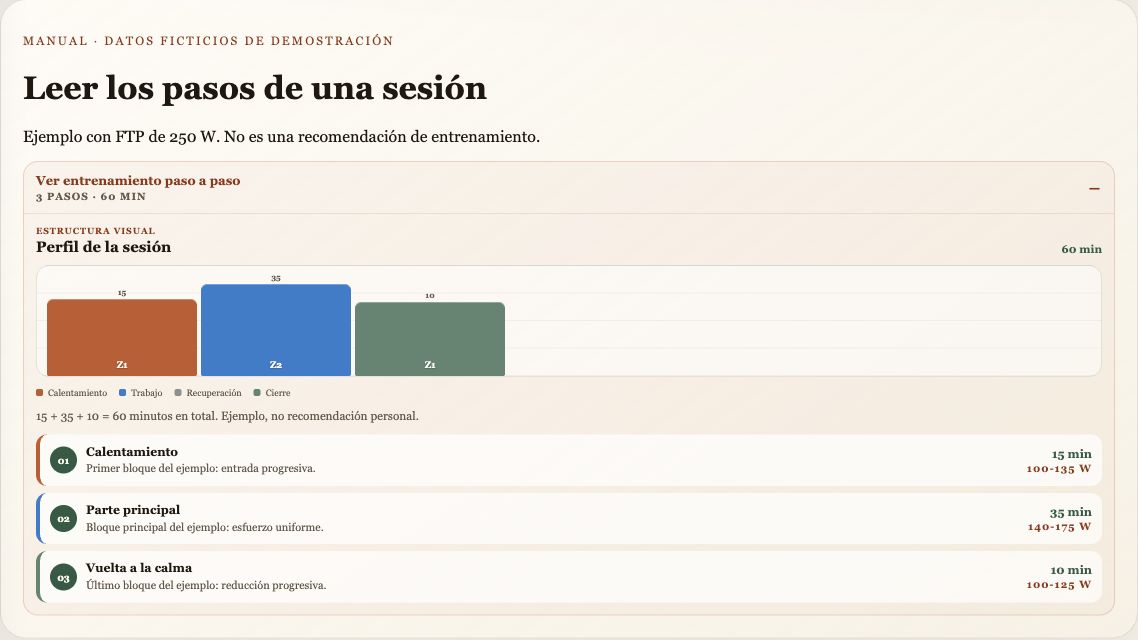
La estructura visual y la lista describen la misma sesión. Este ejemplo usa un FTP ficticio de 250 W; no es una sesión recomendada para ti.
Dentro de una tarjeta abre Editar fecha, hora y sesión. Cambiar un campo sin pulsar Guardar cambios no lo aplica. Revisa el resultado en la tarjeta y en el resumen semanal después de guardar.
Realizada, Omitida y Reprogramada describen situaciones distintas. No marques una sesión como realizada para mejorar el porcentaje si no la completaste. Deshacer, cuando aparezca para una acción concreta, no es una recuperación universal de cualquier eliminación.
Al importar una actividad se intenta asociarla a una sesión compatible. Sin actividad asociada indica ausencia de vínculo, no prueba que hayas descansado. Revisa la relación desde el detalle cuando no sea automática.
El porcentaje de cumplimiento depende del seguimiento de las sesiones, no solamente de cuántos archivos tengas. Antes del cierre resuelve las sesiones pendientes: realizada, omitida o reprogramada según lo que ocurrió.
Enlace a esta instrucciónAplicar ajuste seguro al plan es una acción sobre el calendario, no una manera de actualizar la pantalla. Lee la reducción propuesta y las sesiones afectadas antes de confirmar. No lo pulses repetidamente para intentar obtener otra recomendación.
En el cierre semanal añade tu percepción, revisa la carga registrada y resuelve pendientes. La siguiente semana considera ejecución, historial, bienestar y disponibilidad; no consiste en copiar indefinidamente una semana excepcionalmente corta.
En el bloque de cuatro semanas, un techo de horas es un límite de disponibilidad, no una obligación de llenarlo. Las semanas condicionales se recalculan antes de convertirse en calendario.
Enlace a esta instrucciónCombina conversación con cálculos y reglas de la aplicación. El texto ayuda a decidir; la confirmación de una acción determina lo que queda guardado.
Al pedir «cerremos esta semana y prepara la próxima», el balance corresponde a las fechas de la semana que termina y el calendario propuesto a la siguiente. Las actividades registradas cuentan en el balance aunque no estén vinculadas a una sesión. Sin calendario previo, el cumplimiento no es evaluable: no se presenta como 0%.
Puedes indicar preferencias concretas, por ejemplo «fondo el sábado y domingo suave». El Coach revisa las preferencias recientes de tus mensajes para esta propuesta, sin cambiar tu perfil. Una duración solicitada no se aprueba automáticamente: revisa la duración realmente propuesta y su explicación.
La propuesta muestra la referencia de volumen, el factor de ajuste y el techo. Reducir carga no significa necesariamente recuperación completa. Son reglas operativas prudentes, no una medición directa de recuperación. El contraste científico consulta carga, progresión y recuperación; si no se completa, se indica que la propuesta es provisional.
Si la propuesta pertenece a una versión anterior del planificador, pide una nueva. Las semanas ya guardadas y los estados de sesiones no se reescriben al revisar un balance. Si el servicio del Coach falla, el aviso lo indica y puedes reintentar sin repetir toda la conversación.
Enlace a esta instrucciónAbre el Coach desde el plan o desde el detalle de una actividad para aportar ese contexto. En una consulta de calendario, especifica la fecha si hay ambigüedad: «Explícame el martes 13 de la semana que estoy viendo». En una actividad, pregunta por su ejecución, no por una sesión futura del mismo nombre.
La ventana flotante se puede mover y redimensionar; Restablecer recupera su presentación. Nueva conversación inicia otro hilo, pero no elimina las actividades ni el plan. Usa la valoración de respuesta para señalar si la explicación te sirvió.
Enlace a esta instrucciónUna frase como «te propongo 90 minutos» no guarda por sí misma una sesión. Una propuesta de calendario muestra días, duraciones, objetivos y estado. Escribir «OK» no sustituye el botón Aplicar cambio.
El motor valida la acción al aplicarla. Si el calendario cambió o la propuesta ya no es válida, revisa el mensaje y pide una propuesta actualizada; no supongas que se aplicó por haber recibido una respuesta.
Son datos contradictorios: no debes resolverlos suponiendo que el texto del Coach tiene razón. Primero confirma que ambos hablan de la misma semana y la misma fecha. El calendario y sus pasos guardados son la referencia de lo que está programado, aunque también puedan necesitar corrección.
No interpretes un número incoherente como una recomendación deportiva válida. Una explicación verbal no repara el calendario. Solicita una propuesta explícita corregida y verifica el resultado después de aplicarla.
La conversación puede usar modelos diferentes según la tarea; los cálculos de carga, las validaciones y las acciones del calendario tienen lógica propia. Cambiar el modelo de conversación no convierte una cifra en una medición ni corrige automáticamente un dato de origen.
El Coach puede equivocarse o trabajar con evidencia incompleta. Una referencia científica respalda un principio, no garantiza que cada interpretación individual sea correcta. Pide que distinga datos registrados, hipótesis y propuestas.
No compartas contraseñas, códigos de verificación ni tokens en el chat. No confíes en la conversación como único lugar para guardar disponibilidad o referencias: comprueba los formularios correspondientes.
Enlace a esta instrucciónTrae la actividad original de la aplicación que realmente la grabó. El formato y las señales disponibles determinan qué se puede analizar.
FIT suele conservar más información del dispositivo. TCX también es compatible. Un ZIP puede contener varios FIT o TCX: no necesitas descomprimirlo. Un GPX de ruta se utiliza en Mis retos, no reemplaza las señales de un entrenamiento completo.
La importación intenta reconocer registros repetidos para actualizarlos sin crear otra actividad. Archivos exportados de maneras distintas pueden requerir revisión: comprueba fecha, duración y origen antes de importar varias versiones.
Importar una actividad antigua sí puede cambiar la carga actual: el modelo reconstruye el historial hasta la fecha de consulta. No se limita a sumar el archivo a la tabla. Cambiar el filtro visible tampoco elimina la influencia del entrenamiento anterior.
No elimines toda tu historia para corregir un archivo. Conserva una copia del original y revisa el resultado de esa importación concreta.
Enlace a esta instrucciónUn archivo puede tener resumen sin serie temporal, o incluir potencia pero no pulso, GPS o cadencia. Calidad del análisis indica qué conclusiones están respaldadas. Un mapa vacío en rodillo puede ser normal; una curva de potencia no se obtiene de una simple potencia media.
Confirma la fuente de potencia en el detalle cuando se solicite: potenciómetro, rodillo inteligente u otra fuente real. No declares una estimación como medición. Los sensores utilizados no garantizan que la plataforma haya incluido todos sus datos al exportar.
Son dos operaciones diferentes: traer actividades realizadas y crear entrenamientos futuros. Ambas requieren tus decisiones explícitas.
La conexión disponible es no oficial. Garmin puede solicitar otra verificación, limitar intentos o interrumpir el acceso. Entrenador no guarda tu contraseña; conserva la sesión cifrada. La sesión técnica puede tener permisos más amplios que las operaciones que Entrenador utiliza.
Consultar o actualizar la lista no importa actividades. Recorre páginas de 20, marca pendientes y pulsa Importar seleccionadas. Las ya registradas se identifican para evitar repetir trabajo.
Importar todo el historial requiere una confirmación adicional y procesa las actividades progresivamente. Mantén abierta la página mientras se ejecuta. Detener después de esta actividad conserva lo completado; después revisa el resumen antes de continuar.
Desde Mi plan elige las tarjetas para enviar, o abre Enviar mi plan a Garmin en Conexiones. Solo se ofrecen sesiones elegibles; descansos, sesiones ya realizadas u otras incompatibles no se envían como si fueran ciclismo pendiente.
Se envían los pasos, duraciones y rangos de potencia de la vista previa. La fecha se programa; la hora queda como nota. La llegada al reloj o ciclocomputador depende de su compatibilidad y de la sincronización con Garmin Connect.
Editar el plan, cambiar FTP o aplicar un ajuste del Coach no actualiza automáticamente una copia enviada. Cuando la interfaz permita reenviar, se creará otra copia: no reemplaza ni elimina la anterior. Revisa cuál usar en Garmin.
Si la respuesta queda incierta, comprueba primero los entrenamientos y el calendario de Garmin antes de reintentar. Puede haberse creado el entrenamiento aunque falle su programación. No interpretes un error de calendario como garantía de que no se envió nada.
Desconectar elimina la sesión guardada por Entrenador, no las actividades ya importadas ni los entrenamientos que existan en Garmin.
Enlace a esta instrucciónEl dispositivo, la aplicación que graba y la cuenta donde se guarda la actividad no siempre son lo mismo.
En Conexiones abre Wahoo, introduce los datos de esa cuenta y revisa el consentimiento. La contraseña se usa para conectar; la sesión se conserva cifrada. Si cambia el acceso del proveedor puede ser necesario volver a conectar.
Traer actividades nuevas automáticamente habilita revisiones aproximadamente cada 15 minutos, sujetas a disponibilidad del servicio. No es una promesa de llegada instantánea ni una importación masiva de todo el pasado.
Para recuperar actividades antiguas utiliza la paginación y selección manual. Desconectar Wahoo elimina la sesión guardada y detiene esa conexión; las actividades que ya importaste se conservan. No hay envío del plan a Wahoo equivalente al de Garmin en esta pantalla.
Enlace a esta instrucciónComprueba primero el correo de la cuenta conectada, la fecha y la aplicación donde se grabó la sesión. Un rodillo KICKR no implica que todas las sesiones realizadas con él estén en el historial de esa cuenta Wahoo.
Si grabaste con otra aplicación, comprueba su propio historial y exporta el FIT o TCX original desde allí. Revisa también páginas anteriores y la sincronización entre dispositivo y plataforma. No importes registros ajenos ni asumas que una lista incompleta demuestra pérdida de datos en Entrenador.
Enlace a esta instrucciónEmpieza por la calidad del registro y el propósito de la salida. Una cifra mayor no siempre representa un entrenamiento mejor.
En Actividades localiza el entrenamiento por fecha y abre su detalle. Verifica modalidad, duración, distancia y origen antes de interpretar la carga. El resumen de Análisis muestra tendencias; Analizar actividad permite centrarse en una sesión.
Dentro del detalle revisa las señales disponibles, las referencias utilizadas y la relación con el plan. Desde allí puedes conversar con el Coach sobre esa actividad y añadir el contexto que los sensores no registraron.
Pasa el cursor o toca la gráfica para consultar el punto. El valor instantáneo del cursor no tiene por qué coincidir con la media o el total de toda la sesión. Comprueba unidad, eje, tramo y serie antes de comparar.
Las zonas resumen intensidad respecto a una referencia; no describen por sí mismas el objetivo ni el efecto de todo el entrenamiento. Un intervalo detectado automáticamente es una interpretación de la señal, no necesariamente una vuelta marcada por el dispositivo.
Las pausas, ceros y ausencia de sensor afectan los promedios. Una actividad sin GPS puede seguir teniendo potencia, pulso y cadencia válidos. No se inventa una ruta para completar el panel.
Enlace a esta instrucciónEn Recorrido, desnivel y escaladas puedes estudiar una parte de la actividad sin modificarla. Arrastra sobre el perfil o toca dos veces, primero el inicio y luego el final. La selección funciona en ambos sentidos. El resumen utiliza las muestras guardadas de ese tramo, no los puntos reducidos del dibujo.
El resumen muestra distancia, tiempo transcurrido, altitud, ascenso y descenso registrados, pendiente neta, potencia, pulso y cadencia disponibles. Las medias ponderan el tiempo con señal; los huecos no se convierten en ceros. La cobertura ayuda a reconocer datos incompletos. NP requiere al menos 30 segundos y un 90% de cobertura de potencia.
El desnivel del tramo suma las variaciones registradas con señal continua. Puede diferir del detector de subidas, que suaviza el terreno para evitar picos. La pendiente neta compara inicio y final: no es la pendiente máxima. Un registro antiguo reducido no recupera las muestras perdidas.
Potencia media describe el promedio; NP pondera la variabilidad del esfuerzo. IF relaciona NP con el FTP utilizado; TSS combina intensidad y duración. VI compara NP y potencia media, no es una puntuación de calidad.
Desacople y eficiencia requieren contexto y tramos comparables. Calor, paradas, pendiente y cambios de ritmo pueden alterar la relación potencia/pulso. Los cartuchos son una aproximación de esfuerzos supra-umbral, no una batería medida de W′.
Si una métrica no está disponible, lee su motivo. No conviertas una estimación parcial en una medición completa para hacer coincidir dos plataformas.
Enlace a esta instrucciónAquí se distingue lo que sumaste de entrenamiento del estado estimado con el que termina cada día.
Usa Desde y Hasta para el intervalo visible, o Todo el historial. Días, Semanas, Meses y Años cambian la agrupación. Las semanas van de lunes a domingo; meses y años siguen el calendario.
Los filtros no reinician el modelo. Las actividades anteriores al inicio visible siguen influyendo en CTL, ATL y TSB. El TSS acumulado sí corresponde al intervalo que consultas. En un período incompleto solo se muestra la parte incluida.
TSS total suma la carga válida por potencia. CTL estima la forma acumulada con referencia de 42 días; ATL la carga reciente con referencia de 7 días. TSB es CTL menos ATL, incluyendo la carga registrada del día, al mismo cierre diario.
En semanas, meses y años, CTL, ATL y TSB son valores de cierre, no sumas de sus valores diarios. Las actividades, horas, kilómetros y TSS sí resumen el período. Carga FC y Carga RPE son canales independientes; nunca se añaden al TSS como si fueran la misma unidad.
El modelo parte de cero antes del primer registro. Si faltan entrenamientos antiguos, la base inicial queda subestimada. Los días sin actividades se tratan como cero carga en el cálculo; no demuestran que descansaste.
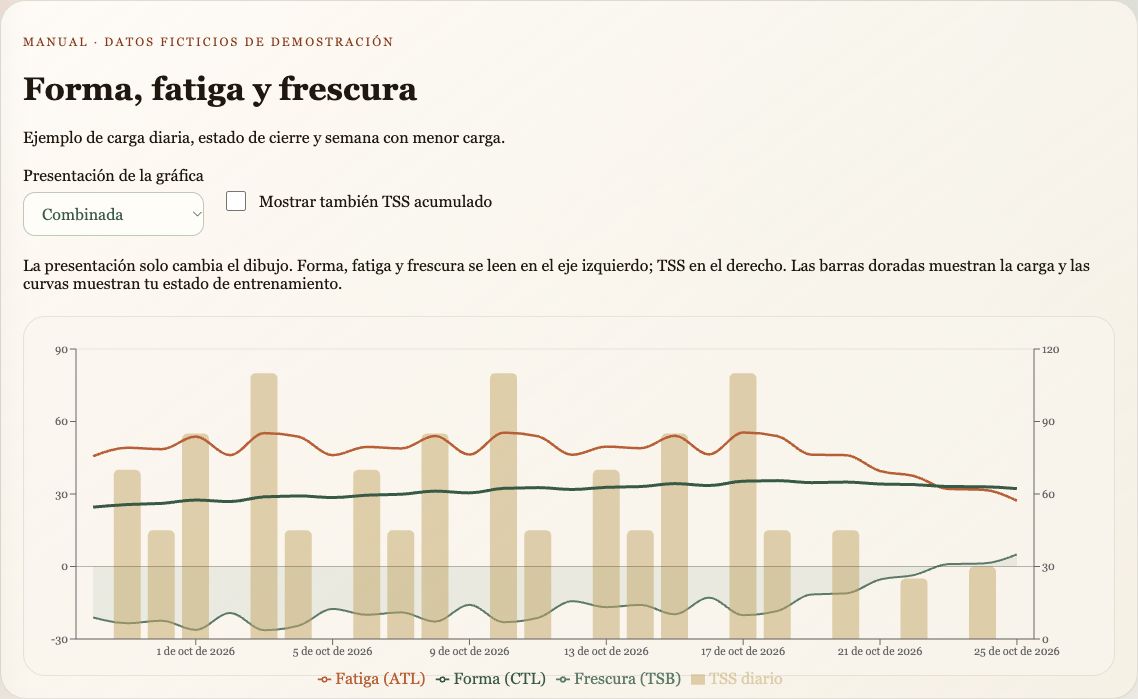
Las barras muestran lo cargado cada día y las curvas muestran el estado calculado. Este ejemplo ficticio ilustra una fase con menor carga; no diagnostica recuperación.
La carga de una actividad se incorpora al día al que pertenece. Al importar se recalculan los estados; importar historia antigua también puede modificar el resultado actual. No hace falta esperar al siguiente día para incluir una actividad ya registrada.
Ejemplo ilustrativo: si el cierre tiene CTL 16,7 y ATL 54,1, la diferencia de esas cifras redondeadas es −37,4. El TSB mostrado puede ser −37,5 porque se calcula con los valores completos antes de redondear cada tarjeta.
En un día sin carga, ATL suele bajar más rápido que CTL. Si la frescura era negativa, normalmente se acerca a cero: −25 es menos negativo que −35. No es una medición continua de recuperación ni tiene que reproducir una sensación hora a hora.
Enlace a esta instrucciónPresentación de la gráfica cambia el dibujo, no el cálculo. Forma, fatiga y frescura se leen en el eje izquierdo; el TSS en el derecho. Mostrar también TSS acumulado añade una suma progresiva distinta de las barras de carga diaria.
Mostrar próximos 14 días sin entrenamiento dibuja un escenario de cero TSS en la zona sombreada cuando esa opción está disponible. No incorpora tu plan, no predice tu rendimiento y no altera los totales históricos.
Una frescura positiva puede reflejar descanso o menor entrenamiento; una negativa, carga reciente superior a la base. Ninguna de las dos confirma por sí sola tu estado de salud o si conviene realizar una sesión exigente.
Enlace a esta instrucciónCada punto responde cuánto has sostenido para una duración. No muestra el tiempo que entrenaste en cada zona.
15 días, 20 días, Un mes, Dos meses, Un año, Toda la temporada y Todo el historial seleccionan las fechas de las actividades. También puedes usar Desde y Hasta. Temporada empieza el 1 de enero; ajusta las fechas si tu temporada deportiva tiene otro inicio.
El eje horizontal es otra cosa: duración del esfuerzo, desde segundos hasta minutos u horas según los datos disponibles. Utiliza escala logarítmica para que convivan sprints y esfuerzos largos. Un punto de 2 h es la mejor potencia media sostenida durante dos horas continuas, no el total de dos horas repartidas entre salidas.
Los filtros actuales seleccionan días, no una franja horaria dentro de una actividad. Para ver una sesión específica usa el modo por actividad. No habrá valores de tres horas si ningún registro elegible aporta un esfuerzo de esa duración.
Enlace a esta instrucciónEn la vista global, el área sólida representa las mejores potencias registradas por duración entre las actividades elegibles del período. Distintos puntos pueden proceder de salidas distintas; abre la tabla de origen para identificarlas.
Los colores y rótulos Z1 a Z7 usan el FTP actual: recuperación, resistencia, tempo, umbral, VO2 máximo, anaeróbica y neuromuscular. Solo aparecen dentro del área donde corresponden y hay espacio. Que una zona no se vea no demuestra que nunca la entrenaste.
Peso para ver W/kg convierte la presentación usando los kilogramos que indiques. Ese campo no guarda peso en Perfil ni modifica los vatios o el FTP. En móvil puedes desplazar horizontalmente la gráfica para inspeccionarla.
Enlace a esta instrucciónGlobal por fechas + modelo de potencia superpone un ajuste exploratorio cuando hay evidencia suficiente. El modelo extendido propio contempla esfuerzos cortos, medios y largos solo dentro del rango observado; no es el Extended CP de Golden Cheetah. Si no hay soporte para él, puede mostrarse el ajuste clásico limitado a 2–20 minutos o solo los registros.
CP no equivale automáticamente a FTP. W′ es un parámetro del ajuste, no una reserva corporal medida en tiempo real. Sus valores dependen del modelo; no deben intercambiarse sin más entre métodos.
Un hueco entre lo observado y el modelo puede deberse a falta de esfuerzos máximos, datos incompletos o un ajuste imperfecto. Las diferencias de al menos 10 % son un umbral visual, no una prueba de debilidad ni una orden de entrenar más esa zona.
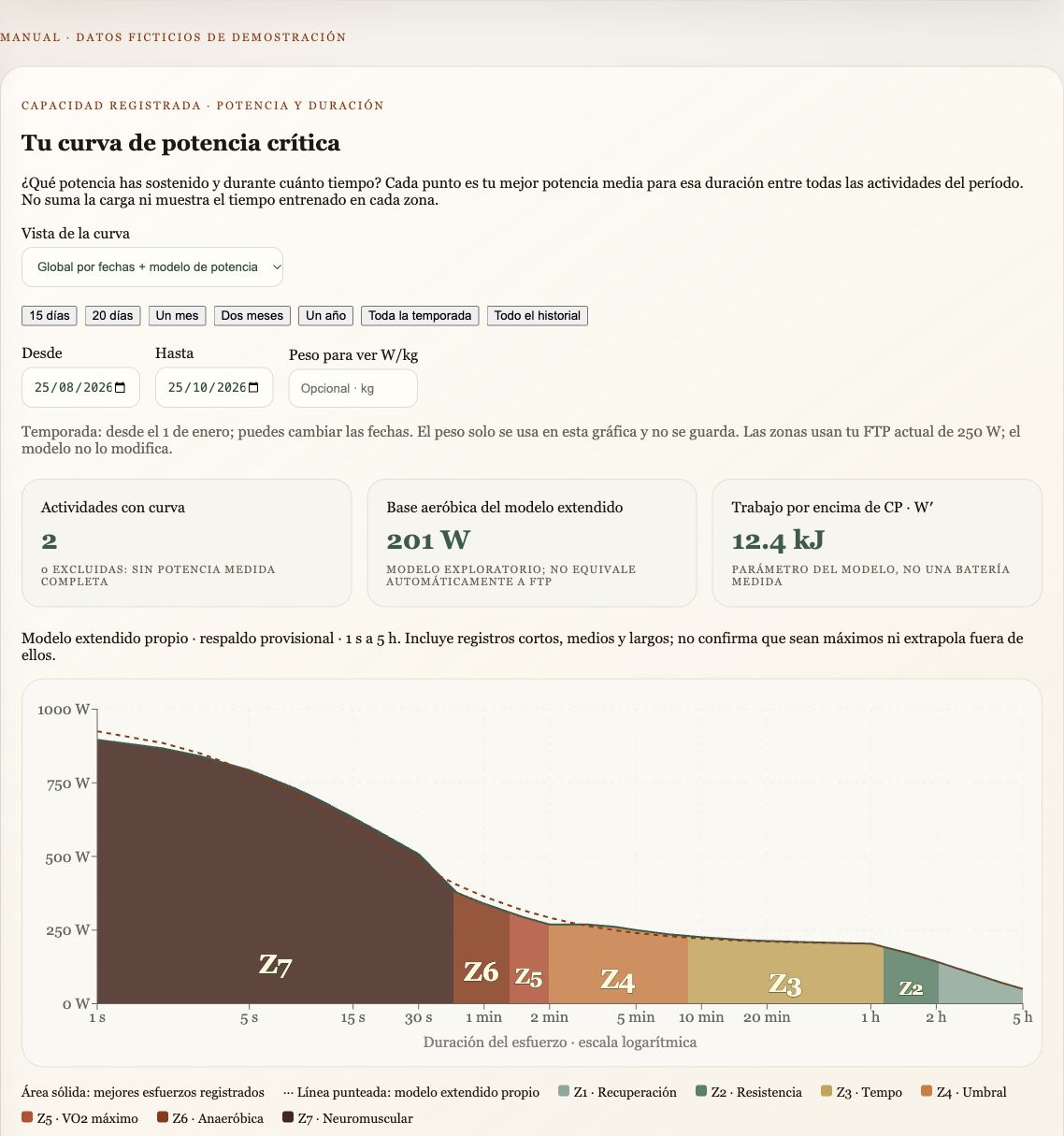
En la vista Global por fechas + modelo de potencia, el área representa mejores esfuerzos registrados y la punteada representa el modelo. Los valores del ejemplo no pertenecen a ningún atleta.
Una actividad frente al global dibuja la actividad seleccionada con línea continua y la referencia global real con línea discontinua. Selección de actividades frente al global toma el mejor esfuerzo de cada duración entre las elegidas: no suma sus vatios.
Referencia global permite Todo mi historial registrado o Solo las fechas elegidas abajo. Las actividades seleccionadas pueden quedar fuera de esas fechas; en ese caso superar la referencia no es necesariamente un error. En estos modos la punteada es el historial observado, no el modelo teórico.
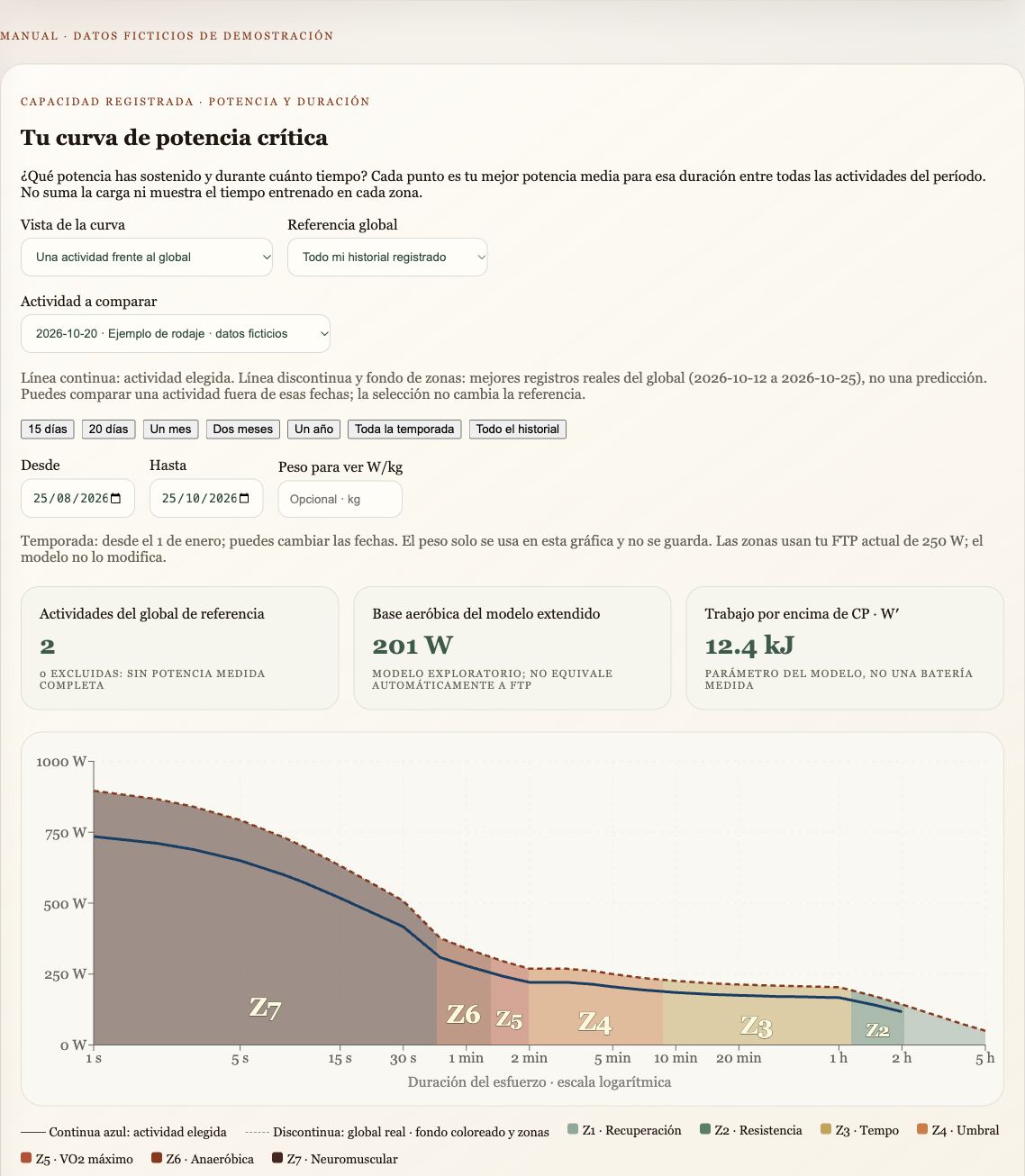
Aquí cambia el significado de la punteada: es la referencia global elegida, no el modelo CP. La actividad del ejemplo dura menos que la referencia y su línea termina antes.
Esta versión no incluye un panel de estimación propia de VO2 máximo ni de edad física, ni utiliza un panel de Garmin como sustituto. Carga y evolución se centra en carga registrada y curva de potencia.
Z5 · VO2 máximo es el nombre de una zona de potencia. No significa que Entrenador haya calculado o medido tu consumo máximo de oxígeno. Tampoco la potencia crítica permite convertirlo directamente en una edad física.
Enlace a esta instrucciónSepara cambios de volumen, intensidad y contexto antes de llamar progreso a una diferencia.
Elige agrupación y rango de fechas. Marca dos o más períodos, consecutivos o separados; Elegir todos y Limpiar facilitan la selección. Un período incompleto se compara solo por la parte incluida, no como si tuviera la misma duración que uno completo.
Contrasta actividades, horas, distancia y TSS junto con CTL, ATL y TSB de cierre. Más TSS no implica mejor adaptación. Comprueba también cuántas actividades carecen de carga válida.
Enlace a esta instrucciónLa comparación detallada necesita al menos dos actividades aptas con serie completa. Si una sesión no aparece, revisa la calidad de importación antes de suponer que desapareció del historial.
Compara duración, desnivel, potencia, pulso, zonas y mejores esfuerzos según lo disponible. Las series alineadas por progreso de 0 a 100 % comparan el avance relativo de cada sesión, no el mismo minuto ni el mismo lugar de la ruta.
Una herramienta de escenarios físicos, no un potenciómetro virtual que reescribe tus entrenamientos.
Selecciona una o varias actividades con subidas calculables. Las que no cumplen muestran el motivo. VAM expresa metros ascendidos por hora; para estimar vatios se añaden peso, velocidad, pendiente y supuestos de rodadura y aire.
El resultado es un escenario orientativo sensible a elevación, viento, postura, terreno y peso. El rango mostrado no es una garantía de error ni un intervalo clínico.
Si el archivo incluye potencia medida se muestra aparte; no interviene como sustituto del cálculo físico. Cambiar los supuestos no modifica la actividad ni el FTP. Si faltan distancia, tiempo o desnivel válidos, no debe interpretarse N/D como cero vatios.
Enlace a esta instrucciónConvierte una ruta en contexto para preparar el esfuerzo, sin presentar una previsión como tiempo garantizado.
Crea el reto con nombre y fecha; añade una o varias etapas GPX en el orden en que las recorrerás. Comprueba distancia, desnivel y calidad de elevación antes de interpretar tiempos.
Revisa peso del ciclista, bicicleta, equipaje, superficie y paradas. Una ruta describe geografía, no meteorología ni tu capacidad del día. Un GPX defectuoso puede alterar el desnivel y las subidas detectadas.
La previsión distingue condición actual, evolución observada y escenario condicionado al plan cuando existe evidencia. Un escenario futuro no certifica una mejora que aún no ocurrió.
En varios días, la recuperación entre etapas importa. El rango de tiempo, potencia guía y distribución de subidas sirven para planificar, pero clima, técnica, tráfico, paradas y terreno real pueden cambiar el resultado.
Vuelve a revisar el reto después de incorporar entrenamientos. Mantén la fecha y disponibilidad actualizadas para que el Coach relacione la preparación con el objetivo, sin compensar sesiones omitidas ni prometer terminar a una hora exacta.
Enlace a esta instrucciónLos sensores cuentan parte de la historia. Tus sensaciones añaden contexto, no necesitan ajustarse a lo que predice la aplicación.
Registra el esfuerzo percibido de la actividad cuando puedas recordarlo con claridad. RPE describe qué tan dura se sintió, no qué tan satisfecho estás. La carga RPE combina esa respuesta con duración y se conserva separada del TSS.
Sueño, calidad del descanso, fatiga, estrés, ánimo, molestias musculares y notas ayudan a interpretar la respuesta. Una lectura favorable no invalida un síntoma preocupante, y un día difícil no prueba pérdida de condición.
El seguimiento del ciclo es voluntario. Registra solo lo que quieras utilizar como contexto; no permite inferir hormonas ni diagnosticar condiciones. La planificación no debe basarse en supuestos sobre síntomas que no declaraste.
Bienestar y contexto del ciclo son información sensible. La aplicación no los utiliza para segmentar campañas. La supervisión autorizada puede consultar los datos deportivos y de bienestar disponibles; no es una vista pública de otros atletas.
Enlace a esta instrucciónDistingue cerrar sesión, desconectar una plataforma y solicitar la eliminación de tu cuenta: no producen el mismo efecto.
Mi cuenta → Avisos del Coach permite elegir avisos internos y, si lo autorizas, correo. Configura sesión próxima, sesión sin confirmar, RPE y bienestar o ajustes del plan según lo que necesites.
Revisa zona horaria, anticipación y horas de silencio; pulsa Guardar preferencias. Los correos están desactivados hasta habilitarlos. Una sesión sin confirmar genera una pregunta, no cambia su estado automáticamente.
Los avisos dependen del procesamiento en segundo plano y no son alertas de emergencia. Si no llegan, comprueba preferencias, correo verificado y horario antes de activar repetidamente la misma opción.
Enlace a esta instrucciónEn Privacidad y datos consulta consentimientos y utiliza Descargar copia JSON para obtener la exportación disponible. No es una promesa de reconstruir archivos FIT originales ni de poder restaurar la cuenta desde ese JSON.
Eliminar mi cuenta tiene su propio formulario y confirmación. Lee el plazo y estado de la solicitud que muestra la pantalla. Si hay una solicitud pendiente y aparece Cancelar solicitud, puedes usarlo dentro de las condiciones indicadas. Desconectar Garmin o Wahoo no equivale a eliminar la cuenta.
Enlace a esta instrucciónPara recuperar acceso utiliza el flujo de recuperación de contraseña y revisa el correo recibido. No entregues códigos ni contraseñas a otra persona para que entre por ti.
Si una pantalla parece antigua, espera a que termine la acción, vuelve a abrir la sección y recarga. Antes de repetir una importación o un envío comprueba si ya se completó. Actualizar una vista no debe confundirse con pulsar Aplicar ajuste o volver a enviar un entrenamiento.
Para soporte: [email protected]. Incluye pantalla, fecha y hora, acción realizada, resultado esperado y mensaje exacto. Adjunta una captura con información innecesaria oculta; nunca incluyas contraseñas ni códigos de verificación.
Enlace a esta instrucciónEstas funciones solo aparecen para roles autorizados. La consulta deportiva y la administración de cuentas tienen alcances distintos.
Desde Usuarios o Supervisión de atletas abre la ficha de la persona correcta. Revisa el nombre del encabezado: estás consultando sus registros, no entrando como ella ni cambiando tu identidad.
La ficha reúne perfil y bienestar, peso y FTP, carga y evolución, curva de potencia, semanas y sesiones, actividades con análisis y retos con etapas. Los filtros de fechas y las gráficas permiten explorar sin guardar cambios en los datos del atleta.
Usuarios inscritos permite buscar, filtrar y exportar el directorio según los permisos. Administrar usuario es una función separada de la supervisión deportiva: sus controles pueden afectar acceso y estado de cuenta, por lo que requieren revisar la persona y la acción antes de confirmar.
La cuenta propietaria tiene protecciones especiales. Un atleta normal no obtiene permisos de administración por conocer el enlace. Las exportaciones del directorio contienen datos personales y deben manejarse de forma restringida.
Enlace a esta instrucciónBiblioteca científica gestiona evidencia y principios utilizados por el sistema. Un documento cargado no equivale por sí solo a una recomendación aprobada para cualquier atleta.
Operaciones muestra trabajos en segundo plano, estado del trabajador y errores. Un trabajo pendiente no es un trabajo completado. Revisa su estado antes de repetir una acción desde otra pantalla.
Registro público o Acceso privado muestra el estado de admisión; las invitaciones se gestionan cuando ese modo está habilitado. No compartas enlaces administrativos ni credenciales.
Campañas permite preparar contenido, ubicación, fechas y frecuencia. Revisa destino y vista previa antes de activar. Su contenido no forma parte del consejo deportivo ni debe segmentarse utilizando bienestar o conversaciones privadas.
Enlace a esta instrucciónBusca una palabra o sigla. Las definiciones ayudan a leer la app sin convertir una cifra aislada en una conclusión.
41 conceptos
Estimación de la carga reciente, calculada sobre aproximadamente 7 días. Sube rápido después de sesiones exigentes y se relaciona con fatiga reciente.
Unidad de la frecuencia cardíaca. Indica cuántas veces late el corazón en un minuto.
Número de revoluciones de las bielas por minuto, expresado en rpm. Describe la velocidad de pedaleo, no la intensidad por sí sola.
No es una métrica estándar mostrada por Entrenador Bikes. A veces se usa informalmente para una carga muy alta; no debe confundirse con carga crónica ni potencia crítica.
Estimación de la carga sostenida o forma acumulada, calculada sobre aproximadamente 42 días. Cambia más lentamente que la carga aguda.
Estimación de carga basada en frecuencia cardíaca y sus referencias. Puede coexistir con potencia; es un canal independiente y no se suma al TSS ni a la carga RPE.
No es el nombre técnico usado por la app. Normalmente se refiere a carga de largo plazo o carga crónica, es decir, CTL.
Carga estimada usando duración y esfuerzo percibido. Es útil cuando faltan sensores, pero no se mezcla numéricamente con TSS o Carga FC.
Esfuerzos breves por encima del FTP que consumen capacidad supra-umbral. La app los estima como un proxy; no representan un cálculo completo de W′ restante.
Conversación que incorpora la pantalla, semana, sesión o actividad abierta para responder sin que el atleta tenga que repetir todo el contexto.
Mejor potencia media registrada para cada duración. Puede reunir puntos de actividades distintas; no suma vatios ni muestra tiempo acumulado en zonas.
Cambio en la relación entre potencia y frecuencia cardíaca entre dos partes de una sesión. Una deriva alta puede relacionarse con fatiga, calor, hidratación o ritmo variable según el contexto.
Suma de todos los metros ascendidos durante la ruta. No es la diferencia simple entre la altitud inicial y final.
Señal orientativa para decidir cuánto trabajo conviene realizar. Combina datos disponibles, pero no mide directamente tu estado médico ni reemplaza tus sensaciones.
Relación entre potencia producida y frecuencia cardíaca. Ayuda a observar eficiencia aeróbica en rodajes comparables y estables.
Sesión realizada bajo techo, normalmente en rodillo o bicicleta estática. Puede incluir potencia, pulso y cadencia aunque no tenga GPS ni desnivel real.
Eje que distribuye duraciones según su proporción, no con igual distancia por segundo. Permite visualizar esfuerzos de segundos y horas en una misma curva.
Respuesta interna al esfuerzo. Puede cambiar por intensidad, calor, hidratación, estrés, sueño y otros factores.
CTL menos ATL al mismo cierre diario, incluyendo la carga registrada del día. Un valor negativo refleja más carga reciente respecto a la base. No mide recuperación en tiempo real; las cifras se calculan antes de redondearlas.
Potencia funcional de umbral, expresada en vatios. Es referencia operativa para zonas, IF, TSS e intervalos y debe mantenerse actualizada.
Archivo de ruta con coordenadas y, cuando está disponible, elevación. Permite analizar distancia, perfil y subidas, pero no contiene por sí mismo el tiempo que tardará el ciclista.
Relación entre potencia normalizada y FTP. Cerca de 1,00 significa que la exigencia normalizada estuvo aproximadamente al nivel del FTP.
Potencia normalizada dividida por potencia media. Cerca de 1,00 indica ritmo uniforme; valores mayores reflejan más cambios, pausas, bajadas, ataques o terreno variable.
Bloque de trabajo sostenido seguido normalmente por recuperación. La app detecta patrones automáticamente, pero no sustituye las vueltas marcadas por el dispositivo.
Falta información válida para mostrar ese cálculo. No equivale a cero ni demuestra ausencia de capacidad.
Estimación del coste fisiológico de una potencia variable. Da más peso a esfuerzos altos y por eso puede superar la potencia media.
Modelo de potencia sostenible que suele calcularse con varios esfuerzos máximos. No es exactamente igual al FTP y requiere datos individuales suficientes.
Mayor valor de potencia registrado. Un pico aislado puede contener ruido; se interpreta mejor junto con mejores esfuerzos de varios segundos.
Promedio aritmético de la potencia registrada durante la actividad, incluidos los periodos considerados por la serie.
Cambio de calendario preparado por el Coach pero todavía no aplicado. El atleta puede revisar, aplicar o descartar la propuesta.
Escenario de los próximos 14 días con cero TSS. No incluye las sesiones de tu plan ni predice rendimiento.
Percepción subjetiva del esfuerzo, normalmente de 1 a 10. Permite decir qué tan dura se sintió la sesión, incluso sin sensores.
Revoluciones por minuto. En ciclismo se usa principalmente para expresar cadencia.
Tramo de subida detectado desde el perfil de elevación. Resume distancia, pendiente, potencia, pulso, cadencia, velocidad y VAM cuando hay datos.
Training Stress Score: estimación de carga basada en duración, potencia, FTP e intensidad. Aproximadamente 100 TSS equivalen a una hora al FTP, pero la respuesta real varía entre atletas.
Velocidad ascensional media en metros por hora. Indica qué tan rápido se ganó altitud durante una subida y depende también de pendiente, terreno y condiciones.
Unidad de potencia. Expresa cuánto trabajo mecánico se produce por unidad de tiempo.
Capacidad máxima de utilizar oxígeno durante ejercicio intenso. Z5 lleva este nombre, pero esta versión no incluye una estimación propia de VO2 máximo ni edad física; el nombre de la zona no constituye una medición.
Vatios por kilogramo de peso corporal. Facilita comparar capacidad relativa, especialmente en subida, sin reemplazar el análisis completo.
Parámetro del ajuste de potencia-duración, expresado en julios o kilojulios. No es una batería medida y su valor depende del modelo utilizado.
Rangos calculados desde el FTP para clasificar recuperación, resistencia, tempo, umbral, VO2 máximo, anaeróbico y neuromuscular.
Comprueba semana, fecha y actividad. Si describe una duración distinta a la tarjeta, no supongas que es solo un fallo visual: contrasta el plan guardado y solicita una propuesta explícita. Ver cómo resolver una discrepancia.
Pregunta qué conclusión sí puede ofrecer y cuál dato aumentaría la confianza. La falta de potencia no impide empezar: puede orientar con tiempo, RPE y sensaciones.
No pulses Aplicar cambio. Puedes descartarla, explicar qué restricción no consideró y pedir una alternativa. Conversar por sí solo no modifica el calendario.
No. Selecciona el ZIP original desde Archivos en tu teléfono. Entrenador lo abre de forma segura, importa cada FIT o TCX compatible y descarta el paquete comprimido.
Revisa Calidad del análisis. El archivo puede no incluir potencia, pulso, cadencia, GPS o serie completa. Vuelve a exportar el FIT, TCX o ZIP original si existe.
Comprueba FTP usado y su origen. El umbral registrado en el FIT tiene prioridad; el perfil actual no reemplaza automáticamente referencias históricas. Entender el FTP de cada archivo.
Es normal. El rodillo puede aportar potencia, pulso y cadencia sin GPS. La app conserva el análisis y no inventa geografía.
Compara la misma fecha y agrupación: la tarjeta muestra el cierre del intervalo, mientras el cursor puede estar en otro día. Los estados no se suman y el redondeo puede producir diferencias de una décima. Ver ejemplos de TSB.
Actualizar la lista no importa los archivos. Revisa cuenta, paginación, selección y resultado de importación. Guía de Garmin · Guía de Wahoo.
En la vista global el modelo solo se dibuja donde hay respaldo. En los modos por actividad la punteada es la referencia global real, no el modelo. Entender modelos y vacíos.
Escribe a [email protected]. También puedes consultar privacidad, exportación y eliminación desde Mi cuenta.